






win10系统怎么设置开机密码
win10系统怎么设置开机密码?很多朋友为了保护电脑安全,都会想给 Win10系统设置开机密码。这样别人开机时就必须输入密码,数据更安全。那么 Win10系统怎么设置开机密码 呢?我给你整理了几种常用方法,新手也能轻松操作。
1️⃣ 方法一:通过账户设置添加密码
这是最简单、最直接的方法:
1.点击 开始菜单 → 设置 → 账户 → 登录选项。
2.找到 密码 → 点击 添加。
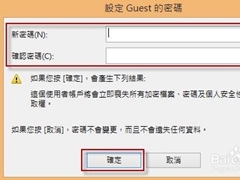
3.输入你要设置的密码,并确认,再设置一个密码提示(防忘记)。
4.点击 完成,下次开机就需要输入密码才能登录了。
✅ 优点:操作简单,适合大部分用户。
2️⃣ 方法二:使用PIN码登录

如果你想快速输入开机密码,可以用PIN码:
1.设置 → 账户 → 登录选项 → Windows Hello PIN → 添加。
2.输入PIN码(4位或6位数字) → 确认 → 完成。
3.下次开机或解锁电脑时,用PIN码比输入复杂密码更快。
⚠️ 注意:PIN码只能在当前设备使用,安全性略低于复杂密码。
3️⃣ 方法三:通过本地账户或微软账户设置
1.本地账户:开机密码只在本机有效,不需要联网。
2.微软账户:开机密码和微软账号一致,可以同步到其他设备。
3.设置方式同上,只是登录方式不同:
本地账户 → 设置密码即可
微软账户 → 密码即微软账号密码
4️⃣ 方法四:设置自动锁屏密码
即使电脑开机没有密码,也可以设置锁屏密码:
1.设置 → 账户 → 登录选项 → 需要登录 → 选择 每次唤醒都需要密码。
2.这样锁屏后别人唤醒电脑就必须输入密码。
win10系统怎么设置开机密码?Win10系统怎么设置开机密码主要有几种方法:
1.直接通过 账户设置添加密码;
2.使用 PIN码 登录 → 快速方便;
3.选择 本地账户或微软账户 设置密码;
4.设置 锁屏密码 → 提高安全性。
掌握这些方法,你的Win10电脑就能安全开机,不怕别人随意使用啦~
免责声明:本站所有文章和图片均来自用户分享和网络收集,文章和图片版权归原作者及原出处所有,仅供学习与参考,请勿用于商业用途,如果损害了您的权利,请联系网站客服处理。
相关文章
-

没有网络怎么重装系统win10
没有网络怎么重装系统win10?没有网络怎么重装系统Win10的方法就是:1.用另一台能上网的电脑做好U盘启动盘;2.设置电脑从U盘启动,重新安装系统;3.提前准备驱动,特别是网卡驱动,装完后就能连网;4.有了网络,再更新其他驱动和系统补丁。这样,即使没有网络,你也能轻松把Win10重装好。
2025-09-01 12:49:01 -
winxp怎么重装系统win10
winxp怎么重装系统win10?WinXP怎么重装系统Win10的步骤是:1.先备份数据,准备U盘启动盘;2.设置从U盘启动 → 进入安装界面;3.选择自定义安装,格式化C盘;4.装完系统再更新驱动。这样操作后,你的老电脑就能从古早的XP直接升级到现代的Win10啦,系统更安全、兼容性更强。
2025-09-01 12:49:01 -

win10系统最低配置要求
win10系统最低配置要求,如果你打算安装win10系统,了解它的最低配置要求是非常重要的。只有符合这些要求,才能确保系统的正常运行,避免安装后出现卡顿或无法启动等问题。
2025-09-01 12:49:01 -
win7怎么升级win10系统版本
win7怎么升级win10系统版本?很多朋友手里的电脑还在运行Windows7,想体验Windows10的新功能,那么win7升级win10系统版本是一个不错的选择。升级过程中需要先备份重要文件,并确认硬件是否符合Windows10的最低要求。
2025-09-01 12:49:01 -

微星怎么重装系统win10
微星怎么重装系统win10?微星怎么重装系统Win10主要有三种方法:1.用微星自带恢复功能 → 简单方便;2.用Win10自带的“重置此电脑” → 保留/清空数据都行;3.用U盘全新安装 → 适合系统严重损坏时使用。掌握了这几招,你的微星电脑就能轻松重装Win10系统,重新恢复流畅啦~
2025-09-01 12:49:01